カテゴリー: linux ubuntu
CATEGORY ARCHIVE
Lan環境や外部wifiが無い場所でミニPCにwifiでアクセスしたかった。そこでミニPCにubuntu 24.04を入れwifiドングルを使ってAPモードを苦労したが実現できたので、メモとして残す。
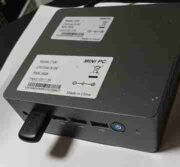
想定使用環境
LAN無し、外部wifi無い場所で使う。電源はある場所で使う。APモードからインターネット接続せず。
実現環境
1.ミニPCにwifiドングルを使い、APモードはこのドングル経由で実現する
2.ミニPCに元からあったwifiデバイスは通常のwifi接続に使用する
3.APモードからのアクセスはインターネット接続しない
その他の方法を選ばなかった理由
1.windowsでは既設のwifiデバイスだけでAPモードが簡単にできたが、なぜかSSIDが見えないときが結構あった。それで、簡単にあきらめた。
2.Ubntuでも、Lanやモバイルルータを前提にすれば簡単にできたのだが、モバイルルータを使わずに実現したかったのであきらめた
3.WSLででも出来そうだったが、windowsを経由するならいっそ直接やった方が処理能力的に良いのではと思いu直接のbuntu上でトライした。実際のところの比較はやれていないのでこの想定が正しいのかは不明。
設定
1.使用するソフトをインストール
sudo apt install hostapd
sudo apt install isc-dhcp-server
2.まず、wifiドングルのデバイスのIPのインターフェイス名を知る
sudo nmcli device status を使って調べる
3.NetworkManagerがあるとwifiデバイス単位の操作が難しいのでwifiドングルをNetworkmangerの対象から外す(代わりにhostapdで行う)
sudo nano /etc/NetworkManager/conf.d/99-unmanaged-devices.conf
下記の様にする

[device-wlx123456789abc-unmanaged]
match-device=interface-name:wlx123456789abc
managed=0
4.どのデバイス(インターフェイス)をAPモードで使うかを指定する
sudo nano /etc/default/isc-dhcp-server

以下を設定。インターフェイス名は上記の2で調べたもの

4行目 : コメント解除
DHCPDv4_CONF=/etc/dhcp/dhcpd.conf

INTERFACESv4="wlx123456789abc"
INTERFACESv6=""
5. systemd-resolvedを使わないようにする
sudo nano /etc/NetworkManager/NetworkManager.conf

下記のfalseを追加
[main]
plugins=ifupdown,keyfile
systemd-resolved=false    <----追加
6.DHCPを設定する
sudo nano /etc/dhcp/dhcpd.conf

例えば次の様に設定する

# option definitions common to all supported networks...
option domain-name "example.org";
option domain-name-servers ns1.example.org, ns1.example.org;

interfaces="wlx123456789ABC";

default-lease-time 600;
max-lease-time 7200;
ddns-update-style none;
log-facility local7;

subnet 192.168.111.0 netmask 255.255.255.0 {

option routers 192.168.111.1;
option subnet-mask 255.255.255.0;
range 192.168.111.10 192.168.111.30;
option domain-name "testtest";
option domain-name-servers 192.168.111.1, 8.8.8.8;
option broadcast-address 192.168.111.255;
default-lease-time 600;
max-lease-time 7200;


}
7. hostapd の設定
sudo nano  /etc/hostapd/hostapd.conf

例えば、下記の様に設定する

interface=wlx123456789abc
ctrl_interface=/var/run/hostapd
#ctrl_interface_group=0

driver=nl80211

ssid=YourSSID
wpa_passphrase=YourPassword
wpa=2
hw_mode=g
country_code=JP
channel=7
ieee80211d=1
wmm_enabled=0
macaddr_acl=0
auth_algs=1
wpa_key_mgmt=WPA-PSK
rsn_pairwise=CCMP
sudo nano /etc/default/hostapd

DAEMON_CONF="/etc/hostapd/hostapd.conf"
DAEMON_OPTS="-B"
#  これを忘れるとうまく起動しなかった
8.IPアドレスの設定
理由は不明だが、interfaceやhostapd, dhcpdで設定出来なかったのコマンドで設定する。
sudo nano /etc/systemd/system/my-startup2-script.service

以下の様に設定する。

[Unit]
Description=For_wifi_AP_host_ip_setting
After=network.target

[Service]
Type=simple
ExecStart=sudo ifconfig wlx123456789abc 192.168.111.1 netmask 255.255.255.0 up
Restart=no
User=root

[Install]
WantedBy=multi-user.target
サービスの登録
sudo systemctl start isc-dhcp-server.service
sudo systemctl enable isc-dhcp-server.service

sudo systemctl enable my-startup2-script.service
リブート 及び 調査で使うツール
rebootとしておしまいのはず。
参考ツール(コマンド)
sudo airmon-ng check
journalctl _PID=dddd
windowsタブレットにubuntuをインストールしたのでメモ
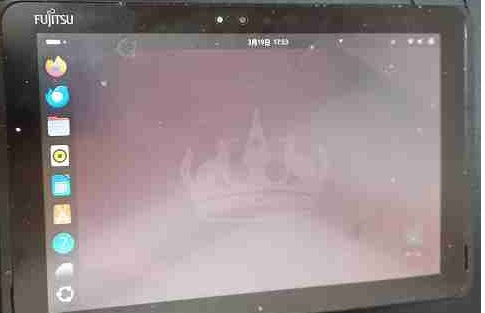
背景
中古のwindowsタブレットを持っていたが、過放電を起こしてしまいバッテリーが30%程度まで劣化してしまった。また、格安の中古タブレットをたまたま見つけ購入したのでバッテリー劣化したタブレットにubuntuをインストールしてみたというもの
該当のタブレット
Fujitsu製のArrows Tab Q509/VE
CPU : Intel N4000
メモリー:4GB
インストールしたubuntu 及び インストールに使った物
ubuntu: ubuntu 24.04.02 desktop版
使った物:usbメモリー 、usbキーボード、usbマウス 及び それらを接続するためのusb hub
(下記写真は usb hub)
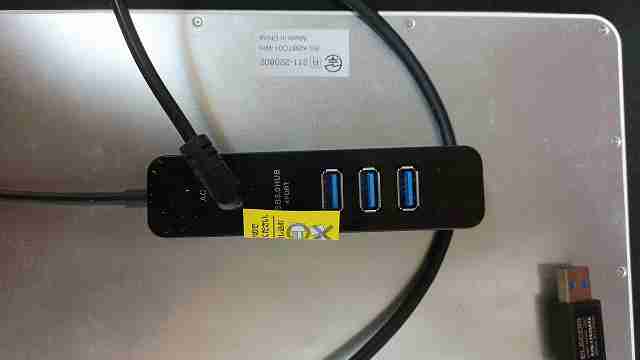
※最初にusbキーボードを接続して、BIOSからbootの優先順位を変更するのを忘れないように
インストール自体はrufusを使った通常の手法で出来た。但しマウスやキーボードが必要で結局usb hubもインストール作業に必要だった。
インストール結果
1.タッチは有効でした
2.文字入力促された場合、その場所をタップするとソフトキーボードが出現
3.タブレットを傾けると、それに合わせて表示も向きが自動的に調整される
4.wifiとbluetoothも問題なく使用可能
5.アプリの画面表示でwindowの右上がdefaultでは切れているので、設定のディスレイで解像度を調整する必要がある。200% にdefaultでは為っているので 175%に変更すると良さそう。100%だと文字が小さすぎる。
感想
タブレット自体が非力なので大した事は期待できないが、ubuntu tabletとしての使用は問題なさそうでした。
xrdpを入れたがRDP接続できなかったので暫定的仮処置をした
環境
Ubuntu 22.04 (多分24.04でも同じ)
windowsマシン
問題点状況
Ubuntu desktopをインストール後、sudo apt install xrdp にてxrdpをインストール。これで、windowsからRDPを試みるも、login failed となる。
Ubuntu desktopの設定の共有から、RDPを有効にしたり、パスワードを設定しても変わらず。
ssl-certをインストールしても変わらず
暫定仮処置
Netで調べていると、raspberry piでだがシステム設定のアカウントとは別のアカウントを作成したらRDP接続出来た、という記事を見つけた(下記リンク)。
https://www.thun-techblog.com/index.php/blog/raspberry-pi-os-2022-04-04-xrdp-error/
そこで、別アカウント(ここでは betumei として記述)を使って以下の設定を行った
$ sudo adduser betumei
$ sudo usermod -G sudo betumei
これで、windowsからRDPを行うと成功した
無線lanカードのドライバーを入れていたらwake on lanが使えなくなったので再設定
再度調べて、今回は次のサイトを参考にして対処した。
https://blog.janjan.net/2022/08/10/ubuntu-wake-on-lan-settings
現状確認
sudo ethtool enp5s0 | grep -i wake
Wake-on: d になっていた。
Wake-on: g でないとダメとの事。
設定用ファイル作成
nano mytools/wakeonlan.sh で、下記内容のファイル作成
#!/bin/sh
/sbin/ethtool -s enp5s0 wol g
その後、実行属性を与える
sudo chmod +x mytools/wakeonlan.sh
サービスを登録
登録用ファイル作成
sudo nano /etc/systemd/system/wakeonlan.service
[Unit]
Description=Enable Wake-On-LAN

[Service]
Type=simple
ExecStart=/home/myhomename/mytools/wakeonlan.sh
Restart=always

[Install]
WantedBy=multi-user.target
namename はあなたのlogin名
サービスの登録
sudo systemctl enable wakeonlan.service
sudo systemctl start wakeonlan.service
再起動しておしまい
おまけ web経由で切断
電源onだけでは、RDPか何かを許可しない限り電源を切れない。そこでcockpitをインストール
 sudo apt install cockpit
 sudo systemctl enable cockpit.socket

 sudo ufw allow 9090/tcp
これで、webに9090ポートでアクセスするとcockpitが起動しweb経由でいろいろ出来る
ubuntuで、「認証が必要です。システムポリシーによりwi-fiスキャンが阻止されます」が繰り返される。それへの対処
参考にしたサイト
対処
以下の内容を /etc/polkit-1/localauthority/ 配下の pklaファイルとして作成記述
[Allow Colord all Users]
Identity=unix-user:*
Action=org.freedesktop.color-manager.create-device;org.freedesktop.color-manage>
ResultAny=no
ResultInactive=no
ResultActive=yes

[Allow Package Management all Users]
Identity=unix-user:*
Action=org.debian.apt.*;io.snapcraft.*;org.freedesktop.packagekit.*;com.ubuntu.>
ResultAny=yes
ResultInactive=yes
ResultActive=yes


[Allow WiFi Scan all Users]
Identity=unix-user:*
Action=org.freedesktop.NetworkManager.wifi.scan
ResultAny=yes
ResultInactive=yes
ResultActive=yes
私の場合は、まとめて以下で作ってしまった。
sudo nano /etc/polkit-1/localauthority/50-local.d/45-allow-colord.pkla
反映
sudo systemctl restart NetworkManager
別PCで使っていたIntel dual band wifi AC-7265無線lanカードをubuntuマシンに移す
経緯
別PCで無線lanカードを210NGW機種に交換したので、それまで使っていたAC7265が余った。それで、ubuntu 2204LTSで使っていたPCに装着する事にした。装着して立ち上げたがwifiのSSIDが出てこない。そこで、driverが無いのだと思い以降の事を行った。正しいかどうかはわからないが、とろあえず動いているのでよしとする。
ドライバーのインストール
wget https://wireless.wiki.kernel.org/_media/en/users/drivers/iwlwifi-7265-ucode-25.30.14.0.tgz

tar -xzvf iwlwifi-7265-ucode-25.30.14.0.tgz

sudo cp iwlwifi-7265-ucode-25.30.14.0/iwlwifi-7265-14.ucode /lib/firmware
sudo cp iwlwifi-7265-ucode-25.30.14.0/iwlwifi-7265D-14.ucode /lib/firmware

sudo apt install --reinstall linux-firmware
sudo reboot