月: 2025年12月
MONTHLY ARCHIVE
windows11pro PCのCドライブの容量(SSD 128GB)が不足したのでSSD換装を行なった。windows10の場合とは異なる苦労ポイント(EFIパーティション等)があったので記録として残す。
おおまかな流れは
・SSDのclone(オープンソースのclonezira使用)
となります。
使用した機器・ソフト&ツール
機器
ソフト&ツール rufus, clonezilla, diskpart, ディスクの管理, 別ドライブのubuntu(GPART相当機能があれば何でも良い)
SSDのクローン
様々なネット記事があるのでそれを参考に出来る。 しかし、いろんなツールが有料化されているので、オープンソースであるclonezillaを使った。 特に難しくないので、あらましだけをメモる。
・rufusを使って、USBメモリーにclonezillaを入れる
power off後、PC内のSSDから上記で作成したSSDに交換し、再起動
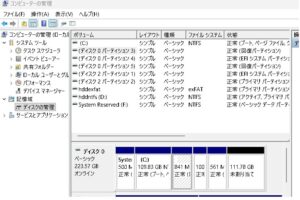
新SSDからwindowsを起動後、「ディスクの管理」 を起動し、状況を再確認。
そこで、コマンドプロンプトを管理者権限で起動して以下の作業を行っていく
不要な回復パーティションの特定(必要な回復パーティションの特定)と削除
.コマンドプロンプトから、reagentc /info を使って、使っている回復パーティションを特定する。diskpart を起動し、使っていない方のパーティションを削除(disk番号、パーrヒション番号は実態に合わせる事。下記は例)
list disk
select disk 0
list partition
select partition 5
list partition
delete partition override
回復パーティションの移動(削除と再作成)
まず回復パーティションを無効にする(windows配下に移す)
reagentc /dsable 次に、diskpartで、回復パーティションを削除
list disk
select disk 0
list partition
select partition 3
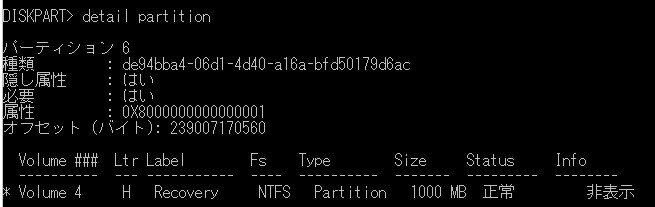
detail partition         ※後で、種類と属性をコピペするので表示しておく
delete partition override
detail partitionの応答イメージは、以下の感じ。
次に、ディスクの後方に「ディスクの管理」を使って、新しく回復パーティションを作成する。作成に当たっては、Recovery NTFS
diskpart で、list disk, select disk 0, list partitionでパーティションを確認(今回はパティション6)。パーティションを選択し、IDと属性を上記で表示させた値で設定する。
list disk
select disk 0
list partition

select partition 6
set id=de94bba4-06d1-4d40-a16a-bfd50179d6ac
gpt attributes=0x8000000000000001

exit
回復パーティションを再構築する。
reagentc /enable
reagentc /info
reagentc /info でenableになっていれば成功。
EFIパーテョションの移動(別場所に作成・不要分削除) (EFIパーティションがCドライブの前にある場合は、ここの作業は不要)
まず、「ディスクの管理」を使って、SSDの後方にEFI用パーティション作成する。 ESP FAT32 ここではJ)
コマンドプロンプト画面から、bcdbootコマンドを使ってEFIを構築。
bcdboot c:\windows /s J: f/ UEFI※EFIパーティションの場合はコマンド内で作ってくれるのか、set idやgpt attributesの設定は不要
windowsを離れて、別ドライブから、以前のEFIパーティションを削除する。
・今回の場合、別SSDにインストールしてあったubuntuを立ち上げる「ユーティリティ」->「ディスク」 を使って、以前のEFIパーティションを削除 する
Cドライブの拡張
・再度、windowsを起動「ディスクの管理」から、Cドライブを拡張する
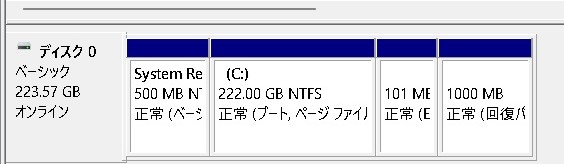
最終的に下記の様に拡張できた。
※失敗して立ち上がら無くなれば、以前のSSDに戻す事が可能なので心配しないで実行する
投稿ナビゲーション
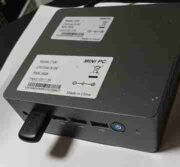
Lan環境や外部wifiが無い場所でミニPCにwifiでアクセスしたかった。そこでミニPCにubuntu 24.04を入れwifiドングルを使ってAPモードを苦労したが実現できたので、メモとして残す。
想定使用環境
LAN無し、外部wifi無い場所で使う。電源はある場所で使う。APモードからインターネット接続せず。
実現環境
1.ミニPCにwifiドングルを使い、APモードはこのドングル経由で実現する
その他の方法を選ばなかった理由
1.windowsでは既設のwifiデバイスだけでAPモードが簡単にできたが、なぜかSSIDが見えないときが結構あった。それで、簡単にあきらめた。
2.Ubntuでも、Lanやモバイルルータを前提にすれば簡単にできたのだが、モバイルルータを使わずに実現したかったのであきらめた
3.WSLででも出来そうだったが、windowsを経由するならいっそ直接やった方が処理能力的に良いのではと思いu直接のbuntu上でトライした。実際のところの比較はやれていないのでこの想定が正しいのかは不明。
設定
1.使用するソフトをインストール
sudo apt install hostapd
sudo apt install isc-dhcp-server2.まず、wifiドングルのデバイスのIPのインターフェイス名を知る
sudo nmcli device status を使って調べる
3.NetworkManagerがあるとwifiデバイス単位の操作が難しいのでwifiドングルをNetworkmangerの対象から外す (代わりにhostapdで行う)
sudo nano /etc/NetworkManager/conf.d/99-unmanaged-devices.conf
下記の様にする

[device-wlx123456789abc-unmanaged]
match-device=interface-name:wlx123456789abc
managed=04.どのデバイス(インターフェイス)をAPモードで使うかを指定する
sudo nano /etc/default/isc-dhcp-server

以下を設定。インターフェイス名は上記の2で調べたもの

4行目 : コメント解除
DHCPDv4_CONF=/etc/dhcp/dhcpd.conf

INTERFACESv4="wlx123456789abc"
INTERFACESv6=""
5. systemd-resolvedを使わないようにする
sudo nano /etc/NetworkManager/NetworkManager.conf

下記のfalseを追加
[main]
plugins=ifupdown,keyfile
systemd-resolved=false <----追加6.DHCPを設定する
sudo nano /etc/dhcp/dhcpd.conf

例えば次の様に設定する

# option definitions common to all supported networks...
option domain-name "example.org";
option domain-name-servers ns1.example.org, ns1.example.org;

interfaces="wlx123456789ABC";

default-lease-time 600;
max-lease-time 7200;
ddns-update-style none;
log-facility local7;

subnet 192.168.111.0 netmask 255.255.255.0 {

option routers 192.168.111.1;
option subnet-mask 255.255.255.0;
range 192.168.111.10 192.168.111.30;
option domain-name "testtest";
option domain-name-servers 192.168.111.1, 8.8.8.8;
option broadcast-address 192.168.111.255;
default-lease-time 600;
max-lease-time 7200;


}
7. hostapd の設定
sudo nano  /etc/hostapd/hostapd.conf

例えば、下記の様に設定する

interface=wlx123456789abc
ctrl_interface=/var/run/hostapd
#ctrl_interface_group=0

driver=nl80211

ssid=YourSSID
wpa_passphrase=YourPassword
wpa=2
hw_mode=g
country_code=JP
channel=7
ieee80211d=1
wmm_enabled=0
macaddr_acl=0
auth_algs=1
wpa_key_mgmt=WPA-PSK
rsn_pairwise=CCMP
sudo nano /etc/default/hostapd
DAEMON_CONF="/etc/hostapd/hostapd.conf"
DAEMON_OPTS="-B"
# これを忘れるとうまく起動しなかった
8.IPアドレスの設定
理由は不明だが、interfaceやhostapd, dhcpdで設定出来なかったのコマンドで設定する。
sudo nano /etc/systemd/system/my-startup2-script.service

以下の様に設定する。

[Unit]
Description=For_wifi_AP_host_ip_setting
After=network.target

[Service]
Type=simple
ExecStart=sudo ifconfig wlx123456789abc 192.168.111.1 netmask 255.255.255.0 up
Restart=no
User=root

[Install]
WantedBy=multi-user.target
サービスの登録
sudo systemctl start isc-dhcp-server.service
sudo systemctl enable isc-dhcp-server.service

sudo systemctl enable my-startup2-script.service
リブート 及び 調査で使うツール
rebootとしておしまいのはず。
参考ツール(コマンド)
sudo airmon-ng check
journalctl _PID=dddd
投稿ナビゲーション
raspberry piをbusterからbullseye経由でbookwormに更新したがしばらくしてapt upgradeでエラーが出る様になった。elecomのwifiドングル用のコンパイルでエラーとなったので仮対処した。※エラーが出ないようにしただけなので問題が出ないかどうかは確信ないので注意。
マシン状況
機体 :Raspberry pi 4B
1.prandom_u32()無いと怒られた事への仮対処
sudo nano /var/lib/dkms/8188eu/5.3.9/source/os_dep/osdep_service.c
下記のボールドの部分を追加し、prandom_u32()を使わないようにした。
2574 inline u32 rtw_random32(void)
2575 {
2576 #ifdef PLATFORM_LINUX
2577 #if (LINUX_VERSION_CODE >= KERNEL_VERSION(6, 1, 0))
2578          return get_random_u32();
2579 #elif (LINUX_VERSION_CODE >= KERNEL_VERSION(3, 8, 0))
2580         return prandom_u32();
2581 #elif (LINUX_VERSION_CODE <= KERNEL_VERSION(2, 6, 18))
2582         u32 random_int;
2583         get_random_bytes(&random_int , 4);
2584         return random_int;
2585 #else
2586         return random32();
2587 #endif
2588 #elif defined(PLATFORM_WINDOWS)
2. current_bssが無いと怒られた事への仮対処
sudo nano /var/lib/dkms/8188eu/5.3.9/source/os_dep/linux/ioctl_cfg80211.c
9634         rtw_cfg80211_indicate_scan_done(adapter, _TRUE);
9635
9636         #if (LINUX_VERSION_CODE >= KERNEL_VERSION(3, 11, 0)) || defined(COMPAT_KERNEL_RELEASE)
9637         if (wdev->current_bss) {
9638                 RTW_INFO(FUNC_ADPT_FMT" clear current_bss by cfg80211_disconnected\n", FUNC_ADPT_ARG(adapter));
9639                 rtw_cfg80211_indicate_disconnect(adapter, 0, 1);
9640         }
9641 #endif上記のコードを下記の様に書き換えた。特にボールド体 の部分。
9634         rtw_cfg80211_indicate_scan_done(adapter, _TRUE);
9635
9636         #if (LINUX_VERSION_CODE >= KERNEL_VERSION(5, 19, 0))
9637           if (wdev->connected) {
9638                 u8 locally_generated = 1;
9639                 RTW_INFO(FUNC_ADPT_FMT" clear connected by cfg80211_disconnected\n", FUNC_ADPT_ARG(adapter));
9640                 cfg80211_disconnected(adapter->pnetdev, 0, NULL, 0, locally_generated, GFP_ATOMIC);
9641           }
9642         #elif (LINUX_VERSION_CODE >= KERNEL_VERSION(3, 11, 0)) || defined(COMPAT_KERNEL_RELEASE)
9643         if (wdev->current_bss) {
9644                 RTW_INFO(FUNC_ADPT_FMT" clear current_bss by cfg80211_disconnected\n", FUNC_ADPT_ARG(adapter));
9645                 rtw_cfg80211_indicate_disconnect(adapter, 0, 1);
9646         }
9647         #endif
3. cfg80211_rtw_stop_ap 他で引数の数がおかしいと怒られた事への仮対応
sudo nano /var/lib/dkms/8188eu/5.3.9/source/os_dep/linux/ioctl_cfg80211.c
下記のボールド体のところを追加
4879 static int cfg80211_rtw_stop_ap(struct wiphy *wiphy, struct net_device *ndev)
4880 {

#if (LINUX_VERSION_CODE >= KERNEL_VERSION(5, 19, 0))
4880 static int cfg80211_rtw_stop_ap(struct wiphy *wiphy, struct net_device *ndev, unsigned int link_id)
4881 #else
4882 static int cfg80211_rtw_stop_ap(struct wiphy *wiphy, struct net_device *ndev)
4883 #endif その他も定義のところで、第3引数のところに、int link_id を追加
また、cfg80211_ch_switch_notifyの引数に下記の様に 0 を追加してみた
420 cfg80211_ch_switch_notify(adapter->pnetdev, &chdef, 0 );4. bssidに、network.MacAddress は無いと怒られた事への仮対処
sudo nano /var/lib/dkms/8188eu/5.3.9/source/os_dep/linux/ioct l_cfg80211.c
下記の様に、links[0]. を、追加した
1097 freq = rtw_ch2freq(channel);
1098 notify_channel = ieee80211_get_channel(wiphy, freq);
1099 #endif
1100
1101 #if (LINUX_VERSION_CODE >= KERNEL_VERSION(4, 12, 0) || defined(RHEL79))
1102 roam_info.links[0]. bssid = cur_network->network.MacAddress;
1103 roam_info.req_ie = pmlmepriv->assoc_req + sizeof(struct rtw_ieee80211_hdr_3addr) + 2;
1104 roam_info.req_ie_len = pmlmepriv->assoc_req_len - sizeof(struct rtw_ieee80211_hdr_3addr)>5. REGULATORY_IGNORE_STALE_KICKOFF が無いと怒られた事への仮対処
sudo nano /var/lib/dkms/8188eu/5.3.9/source/os_dep/linux/wifi_regd.c
下記の部分を (6, 4, 4)から、(6, 1, 39) へ書き換えてみた
387 #if (LINUX_VERSION_CODE >= KERNEL_VERSION(3, 19, 0)) && (LINUX_VERSION_CODE < KERNEL_VERSION(6, 1, 39) )
388 wiphy->regulatory_flags |= REGULATORY_IGNORE_STALE_KICKOFF;
389 #endif結果
ここまでで、ワーニングは残っているが、エラーにならずにapt upgrade できる様になった。仮対処が正しいかどうかはわからないし、他の版になったらどうなるかもわからない 。
仮に、マネをする人は、他の情報を当たってからにした方が良いです。 エラーになってどうしようもない場合だけ。 自己責任でお願いします。
投稿ナビゲーション