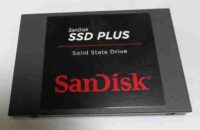
windows11pro PCのCドライブの容量(SSD 128GB)が不足したのでSSD換装を行なった。windows10の場合とは異なる苦労ポイント(EFIパーティション等)があったので記録として残す。
おおまかな流れは
・SSDのclone(オープンソースのclonezira使用)
・2つあった回復パーティションのうち不要な方を削除
・回復パーティションの移動(削除・再作成)
・EFIパーテョションの移動(別場所に作成・不要分削除)
・Cドライブの拡張
となります。
使用した機器・ソフト&ツール
機器
USBメモリー、換装用SSD, SSDケース
ソフト&ツール
rufus, clonezilla, diskpart, ディスクの管理, 別ドライブのubuntu(GPART相当機能があれば何でも良い)
※diskpartとディスクの管理は、windows内のコマンドやツールです。
SSDのクローン
様々なネット記事があるのでそれを参考に出来る。 しかし、いろんなツールが有料化されているので、オープンソースであるclonezillaを使った。 特に難しくないので、あらましだけをメモる。
・rufusを使って、USBメモリーにclonezillaを入れる
・clonezilla live (& to ram)を起動
・(日本語選択)
・キーボードは日本語キーボードの選択肢がないので、defaultのまま
下矢印,y,enterぐらいしか使わないので問題なし
・USBメモリーを抜き出し、SSD入りのSSDケースをUSB接続しなおす
・device-deviceを選択
・beginner modeを選択
・disk to local diskを選択
power off後、PC内のSSDから上記で作成したSSDに交換し、再起動
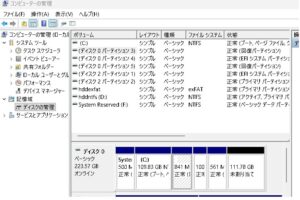
新SSDからwindowsを起動後、「ディスクの管理」を起動し、状況を再確認。
私の場合、下記の様であり、回復パーティション2個とEFIパーティションがCドライブの容量拡張の邪魔になっていた。
そこで、コマンドプロンプトを管理者権限で起動して以下の作業を行っていく
不要な回復パーティションの特定(必要な回復パーティションの特定)と削除
.コマンドプロンプトから、reagentc /info を使って、使っている回復パーティションを特定する。
その後、diskpartを起動し、使っていない方のパーティションを削除(disk番号、パーrヒション番号は実態に合わせる事。下記は例)
list disk
select disk 0
list partition
select partition 5
list partition
delete partition override
回復パーティションの移動(削除と再作成)
まず回復パーティションを無効にする(windows配下に移す)
reagentc /dsable次に、diskpartで、回復パーティションを削除
list disk
select disk 0
list partition
select partition 3
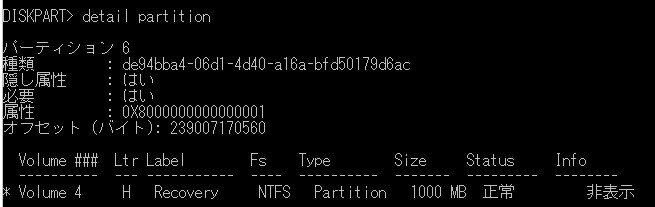
detail partition         ※後で、種類と属性をコピペするので表示しておく
delete partition override
detail partitionの応答イメージは、以下の感じ。
次に、ディスクの後方に「ディスクの管理」を使って、新しく回復パーティションを作成する。作成に当たっては、
ボリュームラベル: Recovery
ファイルシステム: NTFS
とする。
diskpart で、list disk, select disk 0, list partitionでパーティションを確認(今回はパティション6)。パーティションを選択し、IDと属性を上記で表示させた値で設定する。
list disk
select disk 0
list partition

select partition 6
set id=de94bba4-06d1-4d40-a16a-bfd50179d6ac
gpt attributes=0x8000000000000001

exit
回復パーティションを再構築する。
reagentc /enable
reagentc /info
reagentc /info でenableになっていれば成功。
(なお、後でみたらdisableだったので再度enable をやったら成功した)
EFIパーテョションの移動(別場所に作成・不要分削除)
(EFIパーティションがCドライブの前にある場合は、ここの作業は不要)
まず、「ディスクの管理」を使って、SSDの後方にEFI用パーティション作成する。
ボリュームラベル:ESP
ファイルシステム:FAT32
ドライブレター:何かつける(ここではJ)
コマンドプロンプト画面から、bcdbootコマンドを使ってEFIを構築。
bcdboot c:\windows /s J: f/ UEFI※EFIパーティションの場合はコマンド内で作ってくれるのか、set idやgpt attributesの設定は不要
windowsを離れて、別ドライブから、以前のEFIパーティションを削除する。
・今回の場合、別SSDにインストールしてあったubuntuを立ち上げる
・ubuntuから、「ユーティリティ」->「ディスク」を使って、以前のEFIパーティションを削除する
Cドライブの拡張
・再度、windowsを起動
・「ディスクの管理」から、Cドライブを拡張する
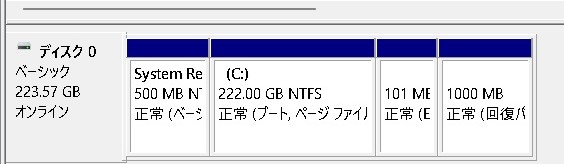
最終的に下記の様に拡張できた。
※失敗して立ち上がら無くなれば、以前のSSDに戻す事が可能なので心配しないで実行する
Leave a Comment